
⚠️ Ця сторінка з’єднує вас з партнерами та афілійованими ринками Atovia. Ми можемо отримувати комісію від афілійованих партнерів за дії, здійснені через ці посилання. Знижкові пропозиції можуть змінюватися в будь-який час відповідно до політики! Будьте впевнені, для вас немає жодних додаткових витрат! Ми сподіваємося, що це заощадить ваш час на пошук потрібних товарів!
- Що потрібно для кіновечора в Discord
- Як створити сервер для кіновечорів
- Які канали створити для кіновечору
- Як налаштувати ролі та дозволи
- Як почати трансляцію фільму через демонстрацію екрана
- Як організувати вечір: від анонсу до титрів
- Порівняння способів перегляду
- Поширені проблеми та їх вирішення
- Законність і безпека кіновечору
- Чек-лист перед першим кіновечором
- Поширені запитання
- Висновок і наступний крок
Ви хочете збирати друзів на спільний перегляд фільмів, але не знаєте, з чого почати. Добра новина: для цього вистачить безкоштовного Discord, трьох каналів і однієї трансляції екрана. Нижче ви знайдете весь шлях від створення сервера до першого сеансу.
Що потрібно для кіновечора в Discord
Потрібен безкоштовний акаунт Discord, застосунок для комп’ютера і джерело фільму. Для перегляду з друзями платна підписка не обов’язкова.
Які права та акаунт потрібні
Створити власний сервер може кожен користувач. Ви автоматично стаєте його власником і керуєте всіма налаштуваннями. Транслювати екран найзручніше із застосунку Discord на комп’ютері.
Свій сервер чи наявний: що простіше
Якщо у вас уже є сервер з друзями, додайте на ньому окремі канали для кіно. Для постійної спільноти краще створити окремий сервер. Тоді анонси й обговорення не губляться серед інших розмов.
Як створити сервер для кіновечорів
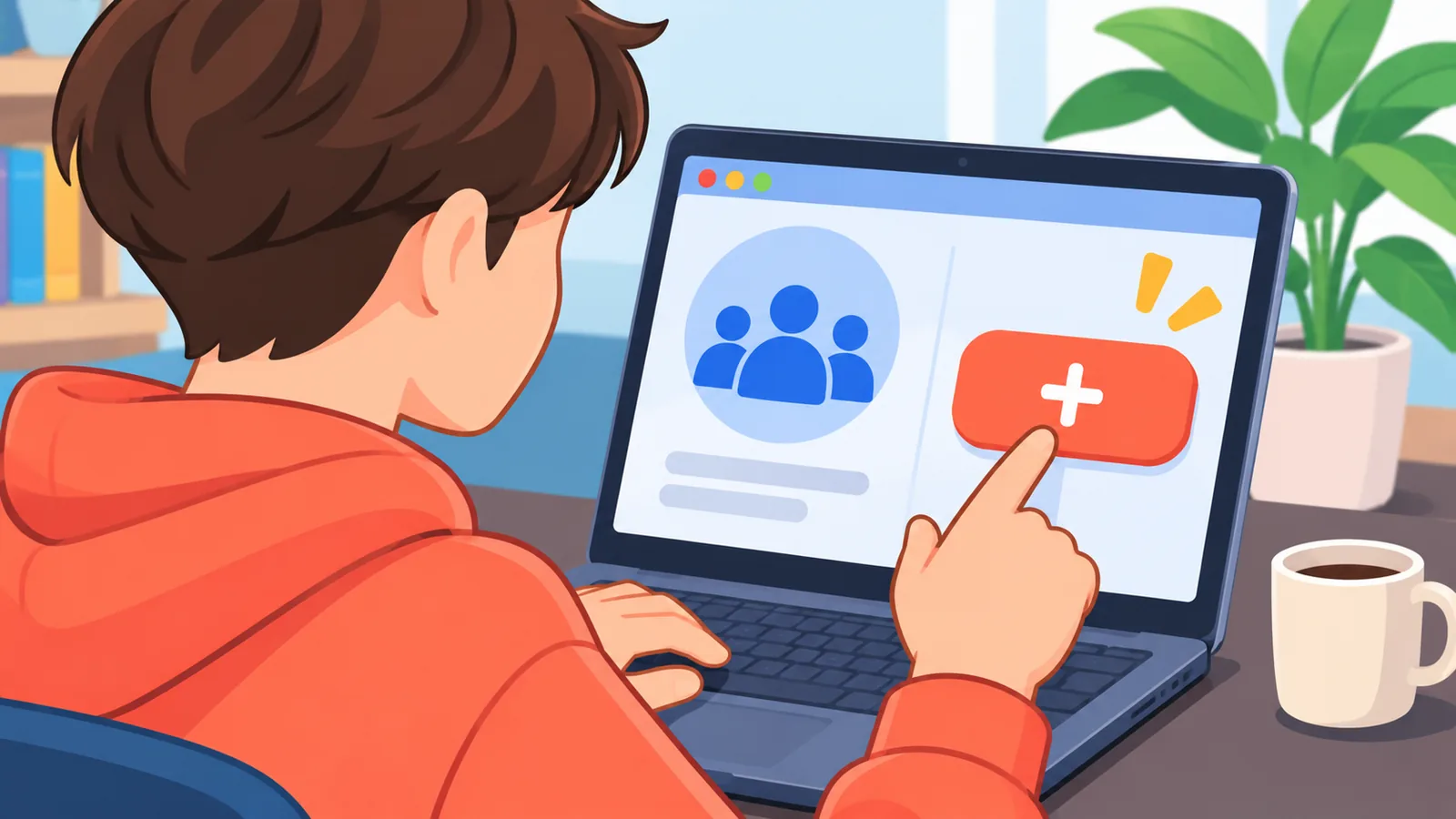
Натисніть знак «плюс» у списку серверів ліворуч і оберіть створення власного сервера. Далі Discord запропонує шаблон.
Новий сервер із шаблону
Оберіть варіант для друзів або спільноти. Шаблон одразу додасть базові текстові й голосові канали, які можна перейменувати чи видалити.
Назва, іконка та базові налаштування
Придумайте коротку назву, наприклад «Кіновечори» або «Вечірній сеанс». Додайте іконку, щоб сервер було легко впізнати. Усе це можна змінити пізніше в меню сервера.

Які канали створити для кіновечору
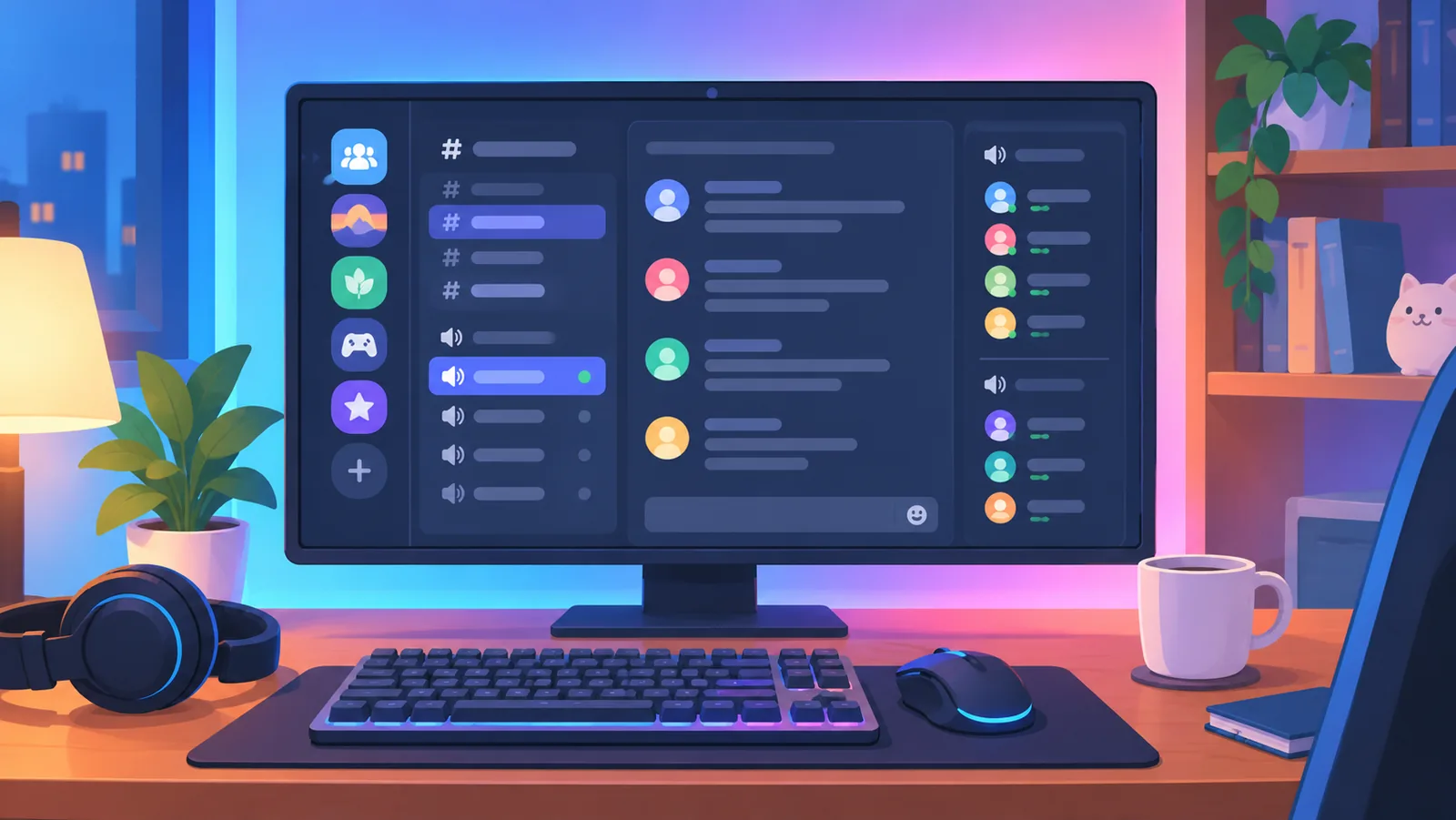
Достатньо трьох каналів: для анонсів і обговорень, для перегляду та для голосування. Більше на старті не потрібно.
Текстовий канал для обговорень і анонсів
Назвіть його, наприклад, «анонси-і-чат». Там ви публікуєте дату, час і назву фільму. Після сеансу тут можна ділитися враженнями.
Голосовий канал для спільного перегляду
Це головна «зала». Усі заходять у голосовий канал, а ведучий запускає трансляцію екрана. Назва може бути такою: «Зала 1».
Канал для голосування за фільм
Створіть текстовий канал «вибір-фільму». Учасники пропонують варіанти, а решта голосує реакціями під повідомленнями. Це найпростіший спосіб, і додаткові боти не потрібні.
Головне коротко
- Мінімум каналів: анонси, голосування, голосова «зала».
- Ролі: «Організатор», «Глядач», «Гість».
- Трансляцію екрана запускає один ведучий.
- Звук фільму вмикайте окремо в налаштуваннях трансляції.
Як налаштувати ролі та дозволи
Ролі потрібні, щоб транслювати міг лише ведучий, а решта просто дивилася. Це захищає вечір від випадкових перебивань.
Ролі «Організатор», «Глядач» і «Гість»
Організатор керує каналами й трансляцією. Глядач бачить усі канали, пише в чаті та слухає. Гість має обмежений доступ, наприклад лише до чату.
Хто може вмикати трансляцію й говорити
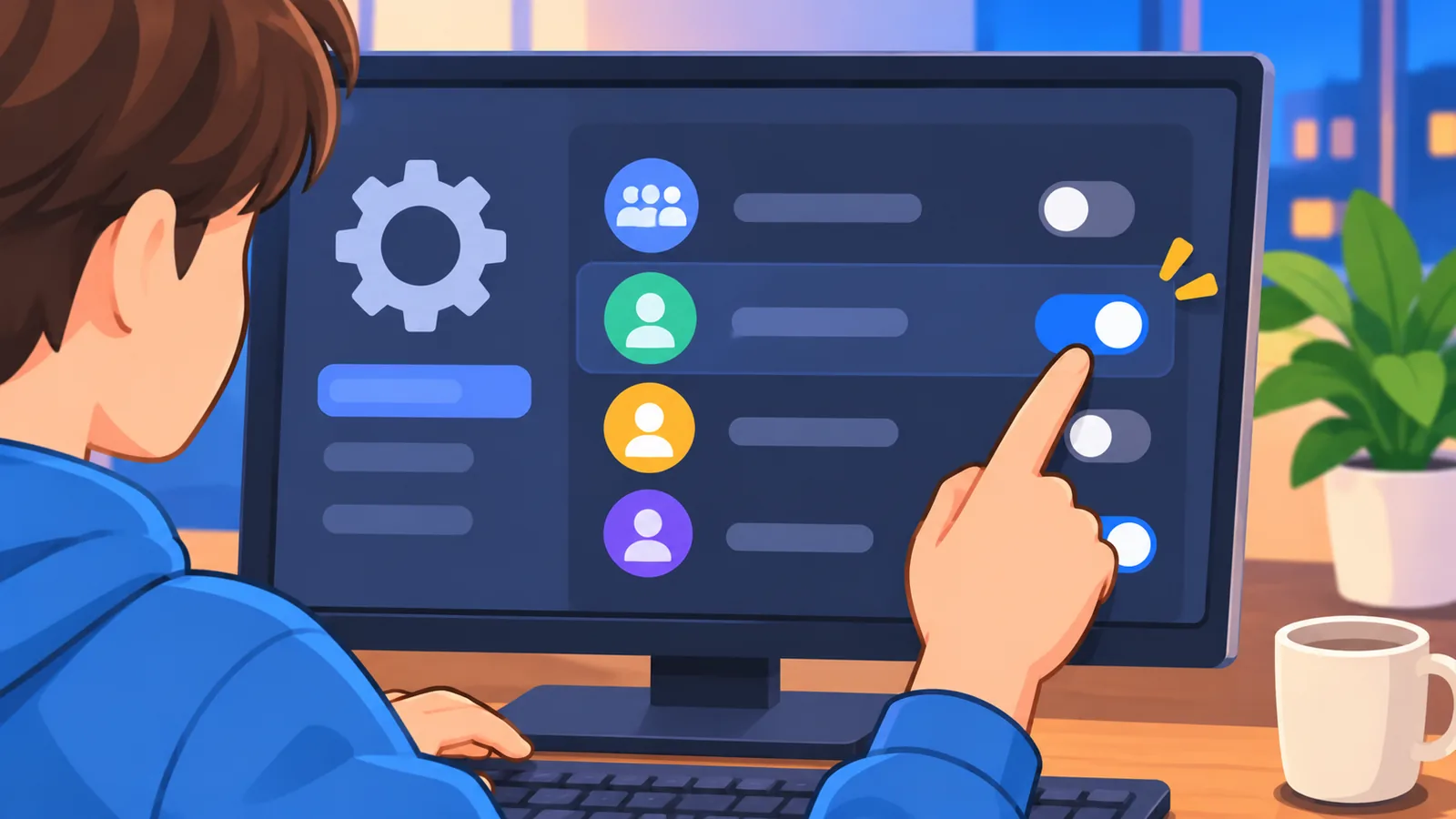
У налаштуваннях голосового каналу знайдіть права ролей. Дозвіл на відео й демонстрацію екрана залиште організатору. Глядачам залиште право підключатися й чути. Назви пунктів можуть трохи відрізнятися залежно від версії Discord.
Як почати трансляцію фільму через демонстрацію екрана
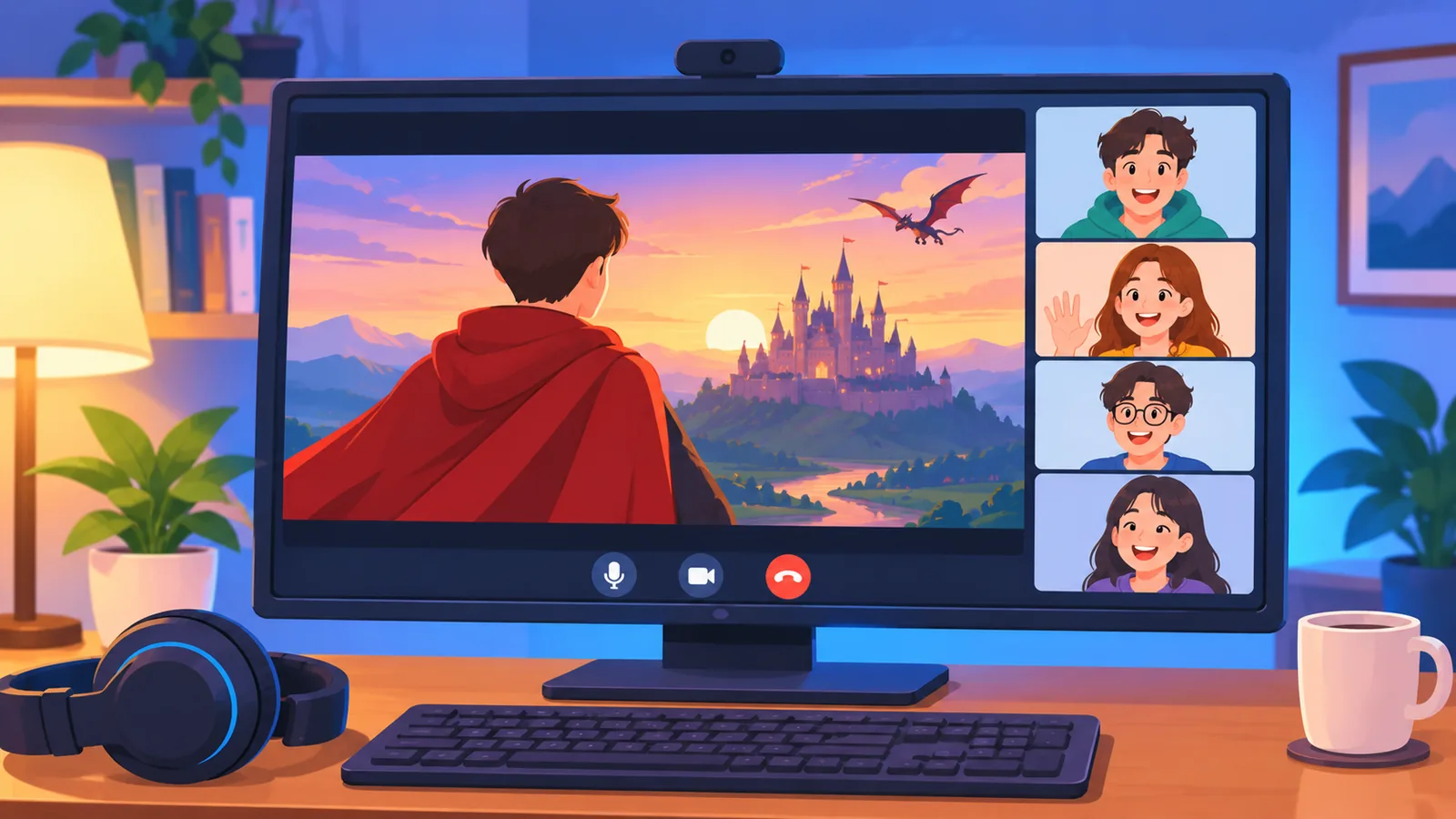
Зайдіть у голосовий канал, запустіть фільм і натисніть кнопку демонстрації екрана. Глядачі підключаться до трансляції одним кліком.
Покрокова інструкція для комп’ютера
- Відкрийте фільм у плеєрі або у вікні браузера.
- Зайдіть у голосовий канал «Зала 1».
- Натисніть кнопку демонстрації екрана внизу ліворуч.
- Оберіть конкретне вікно, а не весь екран. Так у трансляцію не потраплять сповіщення.
- Перевірте, що глядачі бачать картинку й чують звук.
Як увімкнути звук фільму
Перед стартом переконайтеся, що в налаштуваннях трансляції звук увімкнено. Якщо ви обрали вікно, звук цієї програми передається разом з відео. На деяких системах для передачі звуку потрібні додаткові дозволи, тож перевірте це до приходу гостей.
Як обрати якість і частоту кадрів
Для безкоштовного акаунта доступна якість нижча, ніж у передплатників Nitro. Для звичайного фільму цього зазвичай вистачає. Для динамічних сцен обирайте плавність, для діалогів чіткість. Актуальні ліміти дивіться в довідці Discord.
🛒 Рекомендований товар
Як організувати вечір: від анонсу до титрів
Вечір проходить гладко, коли всі заздалегідь знають час і фільм. Тому анонс і голосування важливіші за технічні налаштування.
Анонс і графік кіновечорів
Обирайте постійний день, наприклад п’ятницю о 20:00. Закріпіть повідомлення з розкладом у каналі анонсів. Так учасники звикнуть до ритму.
Голосування за фільм заздалегідь
За два-три дні опублікуйте 3-4 варіанти. Кожному варіанту додайте свою реакцію. Переможця оголосіть за добу до сеансу, щоб усі могли підготуватися.
Правила чату без спойлерів
Домовтеся не обговорювати сюжет у чаті під час перегляду. Спойлери можна ховати спеціальним форматуванням. Мікрофон варто вимикати, поки йдуть діалоги.
Порівняння способів перегляду
Найпростіший спосіб це демонстрація екрана. Інші варіанти дають більше можливостей, але вимагають налаштування.
| Спосіб | Якість | Складність | Обмеження |
|---|---|---|---|
| Демонстрація екрана | Залежить від акаунта й інтернету | Низька | Навантаження на ПК ведучого |
| Трансляція вікна браузера | Середня | Низька | Можливий чорний екран на захищених сервісах |
| Окремий сервіс спільного перегляду | Залежить від сервісу | Середня | Усі мають відкрити посилання |
Поширені проблеми та їх вирішення
Більшість збоїв пов’язані з налаштуваннями браузера, звуком або слабким інтернетом. Зазвичай їх можна усунути за кілька хвилин.
Чорний екран під час трансляції
Часта причина це апаратне прискорення в браузері. Вимкніть його в налаштуваннях браузера й перезапустіть вікно. Деякі стримінгові сервіси взагалі блокують захоплення картинки через захист контенту.
Немає звуку або він відстає
Перевірте, що звук трансляції увімкнено і що обрано правильний пристрій виводу. Якщо звук відстає, перезапустіть трансляцію. Також закрийте зайві програми, які навантажують систему.
Лагає зображення
Знизьте якість або частоту кадрів у налаштуваннях трансляції. Підключіть ведучого до інтернету кабелем замість Wi-Fi. Закрийте важкі програми у фоні.
Законність і безпека кіновечору
Показ фільмів у закритому колі друзів відрізняється від публічного. Якщо сервер відкритий для незнайомих людей, питання авторських прав стає серйознішим.
Які фільми можна показувати
Безпечний варіант це фільми у вільному доступі, власні відео й короткометражки, які автори дозволили показувати. Для інших фільмів уточніть умови використання сервісу, з якого ви їх запускаєте. Це не юридична консультація.
Модерація та захист сервера
Увімкніть перевірку нових учасників у налаштуваннях сервера. Запрошення давайте лише знайомим. Призначте одного-двох модераторів, які зможуть вимкнути порушника під час сеансу.
Чек-лист перед першим кіновечором
Пройдіться по цьому списку за годину до початку, і вечір не застане вас зненацька.
- Сервер створено, канали названо.
- Ролі налаштовано, право трансляції має лише ведучий.
- Фільм обрано голосуванням.
- Пробна трансляція зі звуком пройшла успішно.
- Анонс із датою закріплено в чаті.
Поширені запитання
Чи потрібен Nitro для кіновечору?
Ні. Для перегляду з друзями вистачає безкоштовного акаунта. Nitro лише покращує якість трансляції.

Чи можна дивитися з телефона?
Так, але ведучому зручніше транслювати з комп’ютера. Глядачі можуть підключатися зі смартфонів.
Чому глядачі не чують звук?
Найчастіше не ввімкнено передачу звуку в налаштуваннях трансляції. Зупиніть демонстрацію й запустіть її знову з увімкненим звуком.
Скільки людей може дивитися одночасно?
Ліміт залежить від типу каналу й налаштувань сервера та може змінюватися. Актуальні цифри є в довідковому центрі Discord.
Висновок і наступний крок
Для кіновечору в Discord потрібні сервер, три канали, прості ролі та трансляція екрана зі звуком. Решту вирішують домовленості про час і фільм.
Сьогодні створіть сервер, додайте голосову «залу» і проведіть п’ятихвилинну пробну трансляцію з другом. Після цього можна кликати всіх на перший сеанс.
Готові до першого сеансу? Створіть сервер і запросіть друзів на пробний перегляд.
Джерела
- Довідковий центр Discord: https://support.discord.com
Потрібно більше порівнянь і порад щодо покупки?