⚠️ Ця сторінка з’єднує вас з партнерами та афілійованими ринками Atovia. Ми можемо отримувати комісію від афілійованих партнерів за дії, здійснені через ці посилання. Знижкові пропозиції можуть змінюватися в будь-який час відповідно до політики! Будьте впевнені, для вас немає жодних додаткових витрат! Ми сподіваємося, що це заощадить ваш час на пошук потрібних товарів!
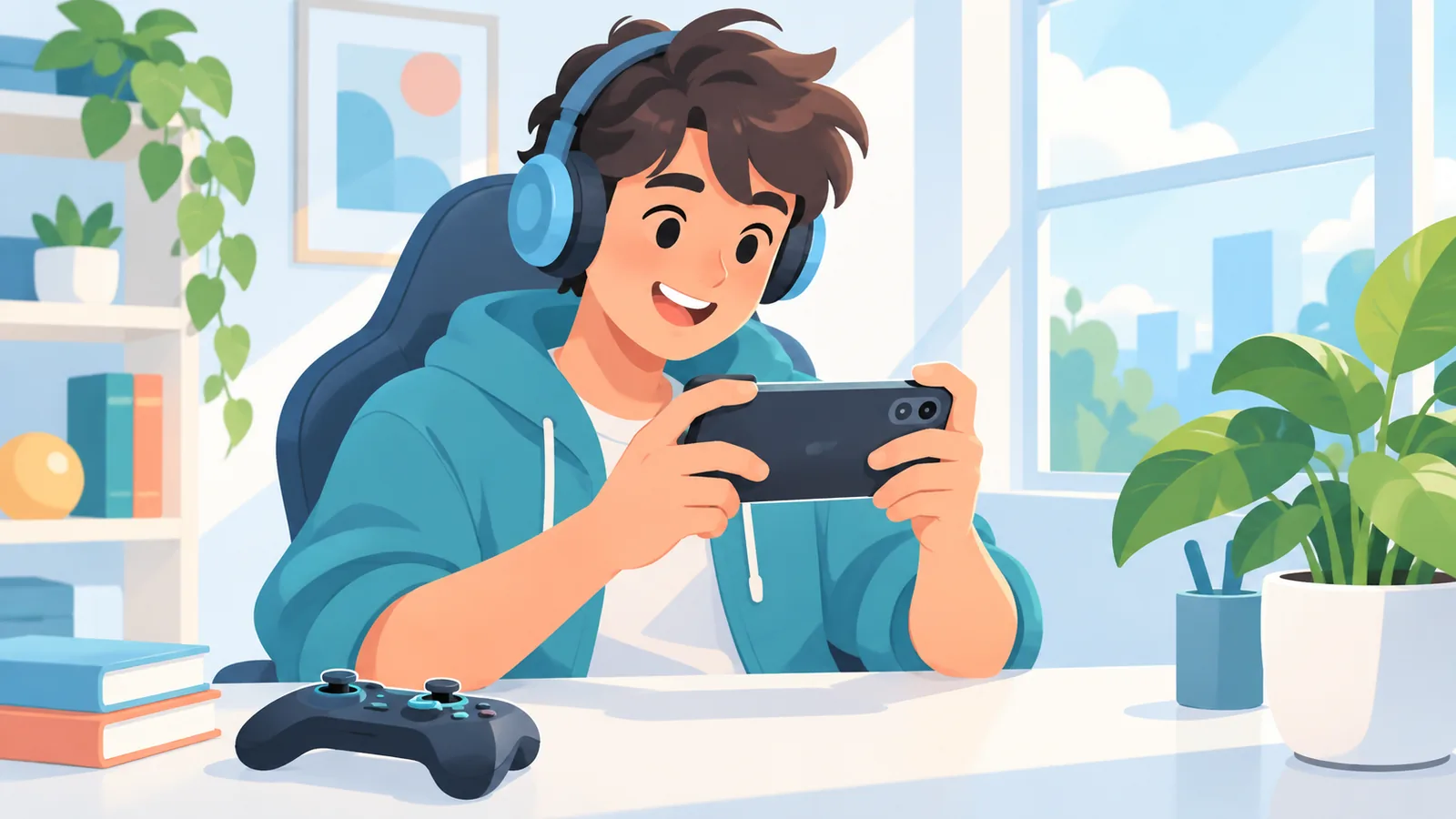
Хочете грати у великі ігри Xbox на iPhone без консолі? Це можливо завдяки Xbox Cloud Gaming: гра працює на віддалених серверах, а на екран телефона надходить відеопотік. Офіційно описаний шлях запуску на iPhone простий: браузер Safari, сторінка Xbox.com/play, обліковий запис Microsoft і підписка Xbox Game Pass. Нижче ви знайдете вимоги, покрокову інструкцію, різницю між Cloud Gaming і Remote Play та поради на випадок проблем.
- Що таке Xbox Cloud Gaming і як це працює на iPhone
- Що потрібно підготувати перед початком
- Покрокова інструкція: запуск на iPhone
- Cloud Gaming чи Remote Play: у чому різниця
- Як перевірити, чи гра доступна в хмарі
- Керування: контролер або сенсорні елементи
- Як покращити якість стримінгу
- Типові проблеми та способи їх вирішення
- Поширені запитання
- Підсумок
- Підтримка: iPhone з iOS 14.4 або новішою.
- Запуск: у браузері Safari на сторінці Xbox.com/play.
- Потрібна підписка Xbox Game Pass; консоль не потрібна.
- Рекомендоване з’єднання: Wi-Fi 5 ГГц або мобільний інтернет від 20 Мбіт/с.
Що таке Xbox Cloud Gaming і як це працює на iPhone
Xbox Cloud Gaming — це стримінг ігор із віддалених серверів. Гра обробляється не на вашому iPhone, а в хмарі, тож телефон показує картинку та передає ваші натискання. Через це для комфортної гри важливіша якість інтернету, ніж потужність смартфона.
На iPhone офіційна інструкція Xbox описує запуск через Safari: ви заходите на Xbox.com/play і входите в обліковий запис Microsoft. Чи потрібен або існує окремий застосунок для цього, ми не стверджуємо: перевірений і описаний Xbox шлях — саме браузерний.
Що потрібно підготувати перед початком
Перш ніж відкривати сторінку, перевірте короткий чек-лист:
- iPhone з iOS 14.4 або новішою. Версію системи можна переглянути в налаштуваннях телефона.
- Обліковий запис Microsoft. Він потрібен для входу на Xbox.com/play.
- Підписка Xbox Game Pass. Без неї хмарні ігри недоступні.
- Стабільне з’єднання. Xbox рекомендує Wi-Fi 5 ГГц або мобільний інтернет від 20 Мбіт/с.
- Контролер (за бажанням). Він потрібен, якщо хочете керувати як на консолі.
Зверніть увагу: ігри, які не входять до Game Pass, але доступні для хмарного запуску, можуть купуватися окремо. Перед покупкою перевіряйте умови на сторінці гри.
Покрокова інструкція: запуск на iPhone
- Відкрийте Safari і перейдіть на сторінку Xbox.com/play.
- Увійдіть в обліковий запис Microsoft, до якого прив’язана підписка Game Pass.
- Додайте ярлик на початковий екран. Натисніть кнопку «Поділитися» в Safari та виберіть «Додати на початковий екран». Сторінка відкриватиметься одним дотиком, як звичайна іконка.
- Оберіть гру з каталогу та запустіть її. Дочекайтеся підключення до сервера: час очікування може відрізнятися.
Старіші гайди, наприклад матеріал GameSpot за 2022 рік, описують схожу послідовність дій. Проте умови підписки та підтримку пристроїв краще звіряти з офіційною сторінкою Xbox.
Cloud Gaming чи Remote Play: у чому різниця
Ці два режими часто плутають, хоча працюють вони по-різному.
| Критерій | Xbox Cloud Gaming | Remote Play |
|---|---|---|
| Де працює гра | На віддалених серверах Xbox | На вашій консолі Xbox |
| Чи потрібна консоль | Ні | Так |
| Що надходить на телефон | Потік гри з хмарної бібліотеки | Потік ігор, встановлених на вашій консолі |
| Коли обирати | Якщо консолі немає під рукою | Якщо хочете грати у свою встановлену гру з телефона |
Ця стаття присвячена саме Cloud Gaming, тобто варіанту без консолі.
Як перевірити, чи гра доступна в хмарі
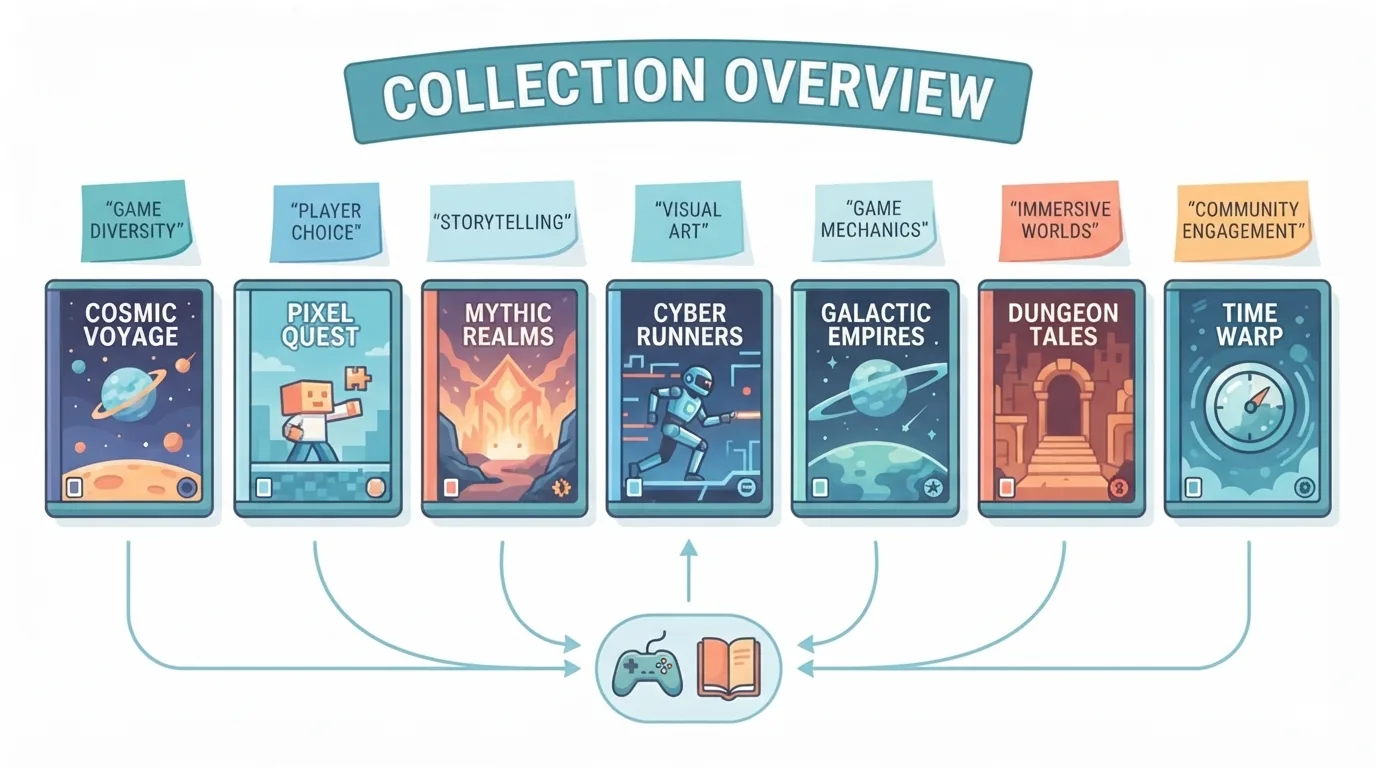
Не кожна гра з Game Pass доступна для хмарного запуску: у хмарі працює лише частина бібліотеки. Доступність залежить від регіону, тарифу, платформи й часу, тож гра, яку ви бачили в огляді, може бути недоступна саме вам.
🛒 Рекомендований товар
Найнадійніший спосіб — відкрити каталог на Xbox.com/play і подивитися, що пропонується для вашого облікового запису. Якщо потрібної гри немає в списку, це не обов’язково помилка налаштувань: вона може бути недоступна в хмарі у вашому регіоні чи за вашим тарифом.
Керування: контролер або сенсорні елементи
Для зручної гри найкраще мати контролер. Контролер Xbox можна підключити до сумісного пристрою через Bluetooth або кабелем.
Якщо контролера немає, можна скористатися сенсорним керуванням, але воно підтримується лише в частині ігор. Тому не варто розраховувати, що кожну гру можна пройти лише пальцями на екрані. Якщо в обраній грі сенсорних елементів немає, підключіть контролер.
Як покращити якість стримінгу
- Грайте поблизу роутера й використовуйте Wi-Fi 5 ГГц, якщо він доступний.
- У мобільній мережі орієнтуйтеся на швидкість від 20 Мбіт/с.
- Закрийте зайві застосунки та завантаження, які можуть навантажувати мережу.
- Пам’ятайте, що затримка й доступність серверів можуть змінюватися.
Якщо якість різко падає, спробуйте перемкнутися між Wi-Fi і мобільним інтернетом або повторити запуск пізніше.
Типові проблеми та способи їх вирішення
- Сторінка Xbox.com/play не завантажується → перевірте інтернет, оновіть сторінку в Safari, спробуйте іншу мережу.
- Не вдається увійти → переконайтеся, що користуєтеся обліковим записом Microsoft, до якого прив’язано Game Pass.
- Гра лагає або картинка нечітка → підключіться до Wi-Fi 5 ГГц, наблизьтеся до роутера, закрийте зайві застосунки.
- Потрібної гри немає в каталозі → вона може бути недоступна в хмарі для вашого регіону, тарифу чи платформи.
- Немає сенсорного керування → воно підтримується не в усіх іграх; підключіть контролер.
- Довге підключення до сервера → доступність і затримка серверів можуть змінюватися, спробуйте пізніше.

Поширені запитання
Чи потрібен окремий застосунок?
Офіційно описаний Xbox шлях на iPhone — запуск у Safari на сторінці Xbox.com/play, а ярлик створюється через «Поділитися» → «Додати на початковий екран».
Чи можна грати без Game Pass?
Ні, для Xbox Cloud Gaming потрібна підписка Xbox Game Pass. Деякі ігри поза підпискою можуть бути доступні для окремої купівлі.
Чи потрібна консоль Xbox?
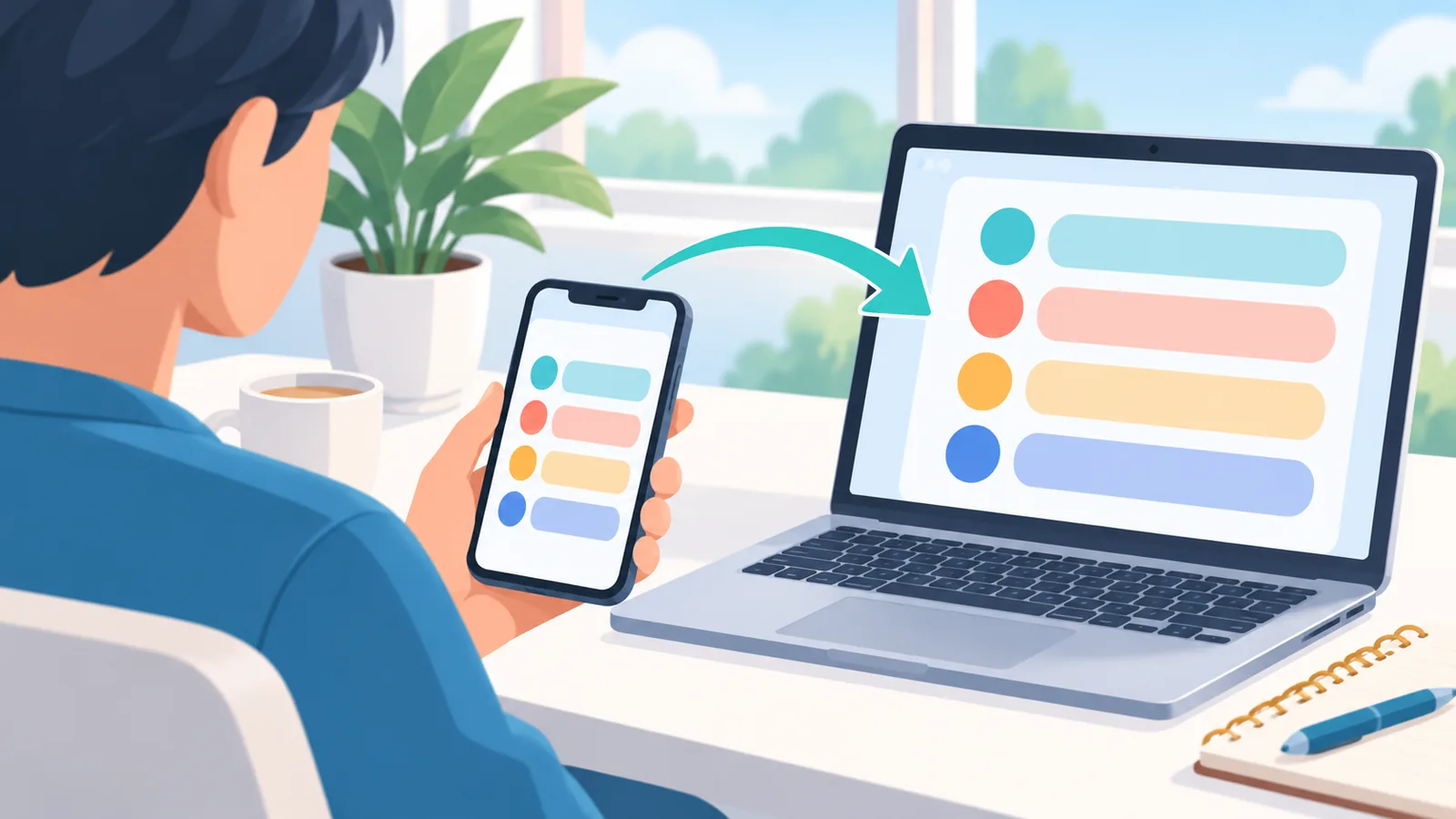
Для Cloud Gaming — ні, гра працює на віддалених серверах. Консоль потрібна для Remote Play.
Чи можна грати без контролера?
Так, але сенсорне керування є лише в частині ігор.
Яка версія iOS потрібна?
iOS 14.4 або новіша.
Підсумок
Щоб почати, відкрийте Xbox.com/play у Safari, увійдіть у свій обліковий запис Microsoft і перевірте, що у вас активна підписка Game Pass. Додайте ярлик на початковий екран, підключіть стабільний Wi-Fi 5 ГГц і за можливості контролер, а потім оберіть гру з каталогу. Пам’ятайте, що набір хмарних ігор залежить від регіону, тарифу та часу, тому остаточну відповідь дає каталог у вашому обліковому записі.
Готові спробувати? Відкрийте офіційну сторінку Xbox у Safari та увійдіть у свій обліковий запис.
Джерела
Потрібно більше порівнянь і порад щодо покупки?